Jak zapalić pochodnię na Foundry VTT?
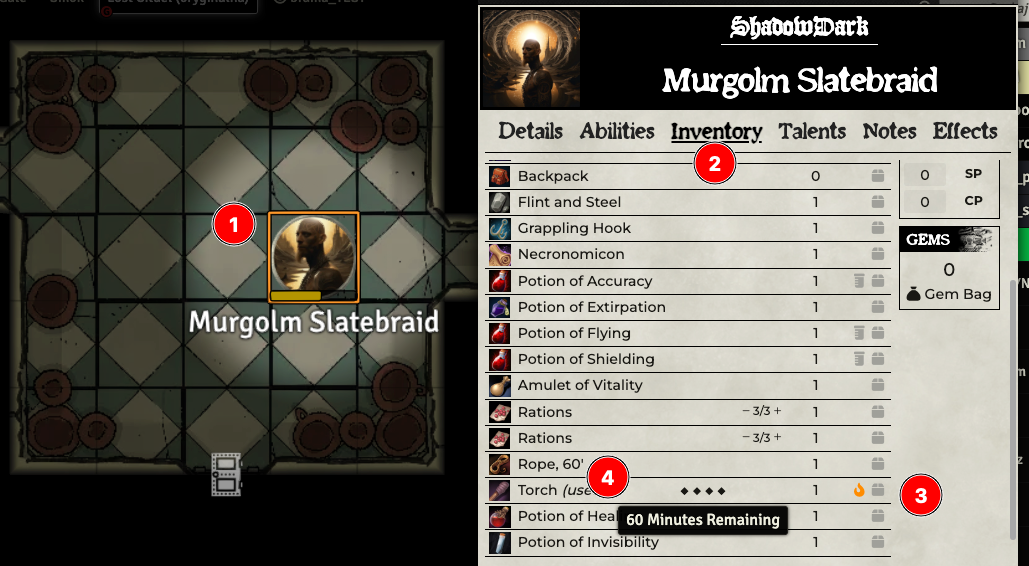
- Kliknij dwukrotnie lewym klawiszem na swój token (lub pojedynczo na awatar na pasku dolnym obok życia).
- Przełącz na kartę “Inventory”.
- Kliknij w ikonkę płomienia na prawo od źródła światła.
- Po najechaniu na nazwę przedmiotu pokazuje się przybliżony czas, jaki pozostał do wypalenia.
Jak dodać się do inicjatywy na Foundry VTT?
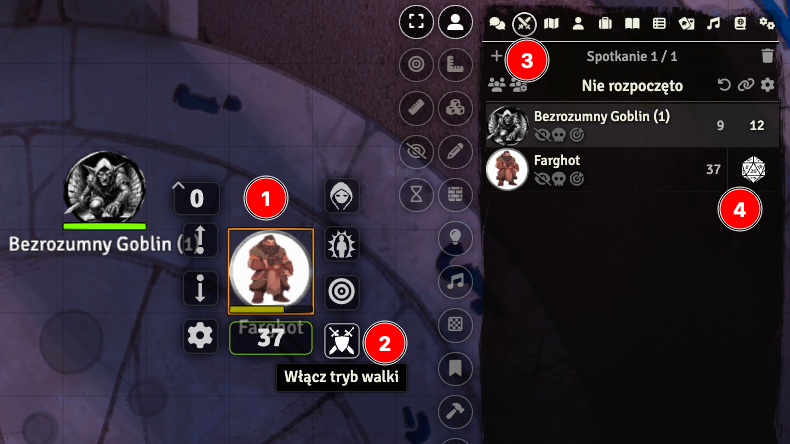
- Kliknij prawym klawiszem na swój token.
- Kliknij lewym klawiszem na ikonę skrzyżowanych mieczy na tarczy w prawym dolnym rogu obok swojego tokena “Włącz tryb walki”.
- Kliknij w drugą od lewej zakładkę skrzyżowanych mieczy “Spotkania bojowe”
- Kliknij lewym klawiszem na ikonę kości k20 celem rzucenia na inicjatywę.
- Inicjatywa wszystkich walczących automatycznie ustawi się w kolejności od najwyższej do najniższej. Po każdej turze zaznaczany jest aktualny walczący - widać też jego wartość inicjatywy oraz HP.
Dlaczego mój pancerz nie wlicza się do AC / Dlaczego nie widzę moich broni na Foundry VTT?
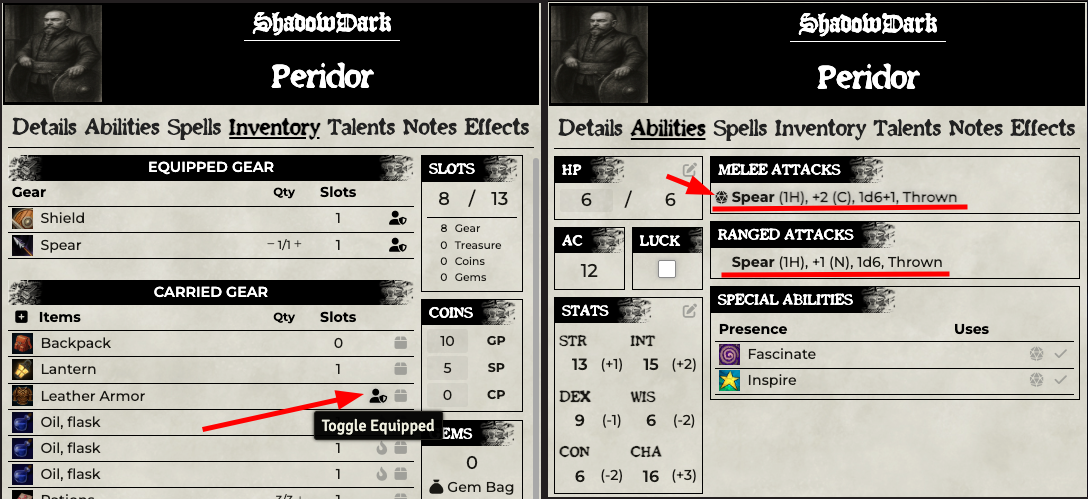
W zakładce “Inventory” kliknij “Toggle Equipped”. Następnie w zakładce Abilities możesz rzucać bezpośrednio na atak.
Jak dodać / odjąć sobie Luck Tokena na Foundry VTT?
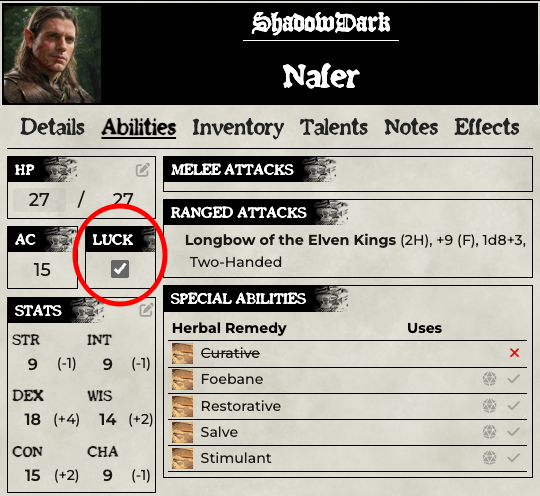
W zakładce Abilities jest checkbox, który można odklikiwać.
Prywatny lub zaślepiony rzut do MG
W Foundry możliwe są 4 rodzaje rzutów:
- Rzut publiczny (Public Roll): widzą go wszyscy
- Rzut prywatny do MG (Private GM Roll): jego wynik widzi tylko jeden gracz i MG
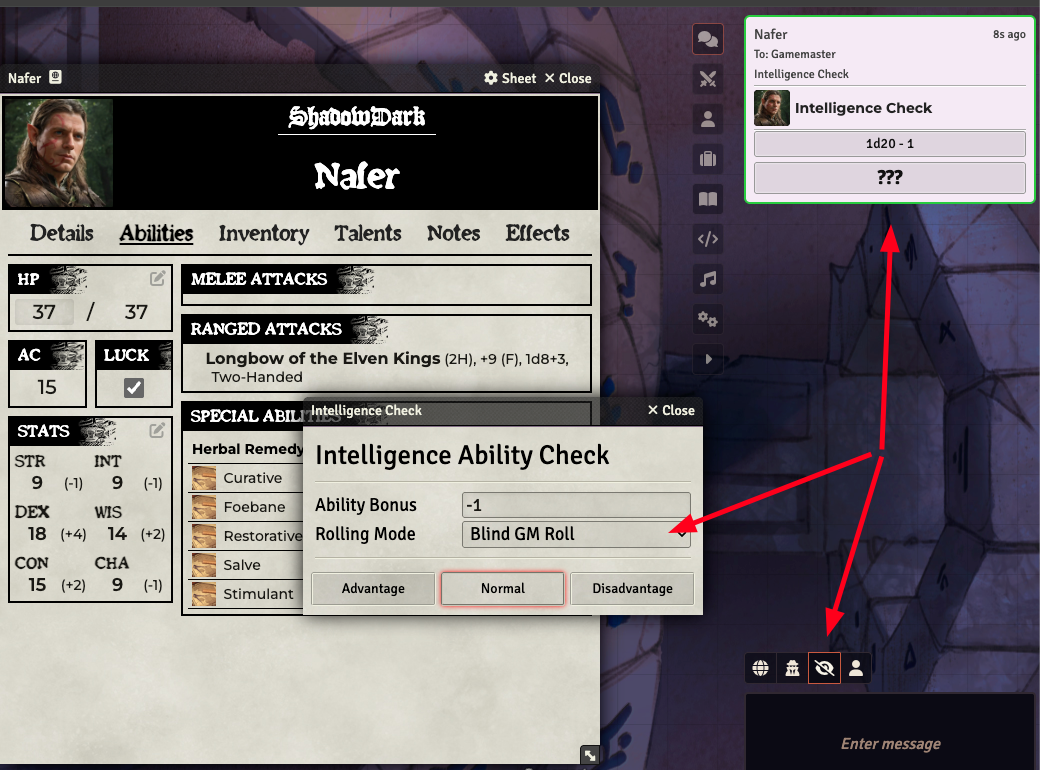
- Ślepy Rzut (Blind GM Roll): gracz rzucający widzi, że rzucił, ale nie zna wyniku, który jest widoczny tylko dla MG
- Rzut dla siebie (Self Roll): widoczny tylko dla osoby rzucającej. Nie widoczny w czacie, dobry do testowania mechaniki.
Ponieważ korzystamy z wtyczki Dice So Nice!, która generuje turlającą się kość 3D, aby wynik rzutu typu Private/Blind GM Roll był faktycznie zaślepiony, należy zaznaczyć właściwą opcję za pomocą ikonki / obok dymku czatu.
Jak podejrzeć mapę świata?
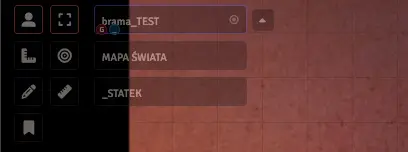
W lewym górnym rogu rozwiń listę dostępnych do wglądu scen i wybierz MAPA ŚWIATA
Jak dodać znaczniki na mapie?
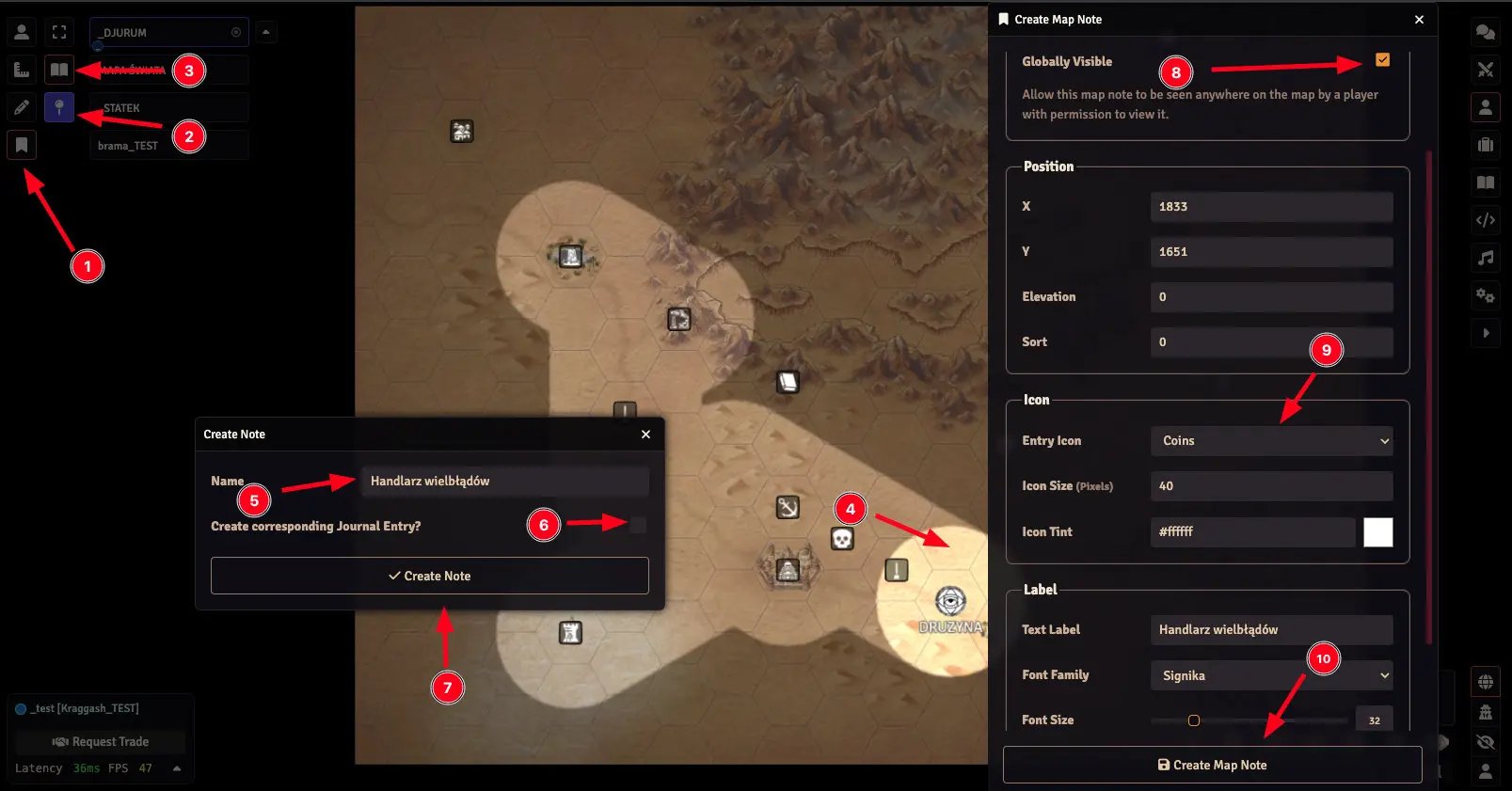
- Kliknij Journal Notes w zasobniku w lewym górnym rogu.
- Upewnij się, że przycisk “Toggle Notes Display” jest zaznaczony (ma niebieskie tło) - bez tego pinezki nie będą widoczne w zwykłym widoku!
- Aby dodać pinezkę (“ikonkę”) wybierz “Create Map Note”.
- Kliknij dwukrotnie na mapie.
- Nadaj nazwę pinezce.
- NIE wybier opcji “Create corresponding Jornal Entry?”
- Kliknij Create Note, otworzy się drugie okno.
- Ustaw Globally Visible na tak ☑️.
- Opcjonalnie: zmień ikonę.
- Kliknij “Create Map Note”
- Jeśli chcesz edytować już istniejący wpis: po ustawieniu trybu Journal Notes kliknij dwukrotnie prawym klawiszem myszy.